Почему на YouTube не работают субтитры или перевод: что проверить
Если на YouTube пропали субтитры, сначала проверьте, показывает ли текст сам проигрыватель без DoubleSubs. Это поможет выбрать следующий шаг: искать доступную дорожку у видео или проверять настройки расширения.
Инструкция относится к сайту YouTube в браузере на компьютере. Расширение, установленное на компьютере, не управляет субтитрами в приложении YouTube на телефоне или телевизоре.
Определите, что именно пропало
Откройте проблемное видео отдельной вкладкой. Запомните место, где звучит речь, и проверьте его в разных состояниях. Пауза с тишиной или музыкальная заставка не подходят: в этот момент пустой экран может быть нормальным.
| Что видно | С чего начать |
|---|---|
| Нет текста даже без расширения | Проверить наличие дорожки в YouTube |
| Обычные субтитры есть, DoubleSubs не виден | Проверить доступ к сайту, языки и включение расширения |
| В DoubleSubs есть оригинал, но нет второй строки | Проверить двойной режим и доступность перевода |
| Видны несколько наложенных строк или панелей | Проверить другие расширения для субтитров |
| Текст есть, но в нём странные слова | Сверить исходную расшифровку со звуком |
Меняйте по одному параметру и возвращайтесь к одному месту видео. Если включить сразу несколько настроек, будет трудно понять, какая из них повлияла на результат.
1. Проверьте исходную дорожку YouTube
Временно отключите DoubleSubs в списке расширений браузера и обновите вкладку. В правом нижнем углу проигрывателя найдите значок субтитров. Откройте настройки YouTube и пункт «Субтитры», если он доступен. Убедитесь, что в списке есть нужный исходный язык, например английский.
Нажмите значок субтитров и запустите участок с речью. Если текст появился, у видео есть дорожка, с которой можно продолжить проверку. Если значка или нужного языка нет, попробуйте другое видео. Официальный порядок включения описан в справке YouTube.
Автоматические субтитры появляются не у каждого ролика и иногда становятся доступны после обработки. YouTube называет среди причин проблем плохой звук, одновременную речь нескольких людей и длинное тихое вступление. Зритель не может исправить отсутствие дорожки переключателем расширения. Объяснение YouTube об автоматических субтитрах.
DoubleSubs не создаёт исходную расшифровку произвольного видео без субтитров. Для проверки возьмите обычный ролик с английской дорожкой, в котором текст уже появился в самом проигрывателе.
2. Включите расширение и проверьте доступ к сайту
Верните DoubleSubs во включённое состояние в браузере. Откройте его окно через панель расширений. Если значок скрыт, найдите его в общем списке установленных расширений.
Проверьте, разрешена ли работа на youtube.com. Название пункта зависит от браузера, поэтому ищите настройки доступа расширения к сайтам. После изменения разрешения обновите вкладку и снова запустите тот же участок видео.
Это особенно полезно после установки: страница, открытая до появления расширения, нуждается в обновлении. Для диагностики используйте обычную вкладку. В приватном режиме браузер может требовать отдельного разрешения на работу расширений.
3. Сверьте языки с видео
В DoubleSubs откройте «Настройки», затем раздел «Основные». Для английского видео с русским переводом задайте «Изучаемый язык»: английский, «Родной язык»: русский. Поле «Язык интерфейса» меняет язык меню и не выбирает перевод субтитров.
Проверьте также аудиодорожку самого YouTube. Если у ролика есть дубляж, вы могли случайно включить русский звук. При уверенно определённой речи на родном языке DoubleSubs может не показывать свой слой субтитров. Для занятия английским выберите английское аудио и убедитесь, что доступна английская исходная дорожка.
Наличие русского автоматического перевода в меню YouTube не заменяет проверку английского оригинала. Расширению нужна исходная дорожка на изучаемом языке. Если её нет у конкретного видео, начните с другого ролика.
4. Проверьте режим субтитров
В разделе «Субтитры» DoubleSubs включите «Субтитры в видео». В поле «Режим субтитров» выберите «Двойные субтитры (оригинал + перевод)».
На панели у видео кнопка последовательно переключает двойные субтитры, одни субтитры и выключенное состояние. Поэтому случайное нажатие может оставить только оригинал. Состояние «Одни субтитры ВКЛ» не означает, что перевод сломался: выбран режим с одной строкой.
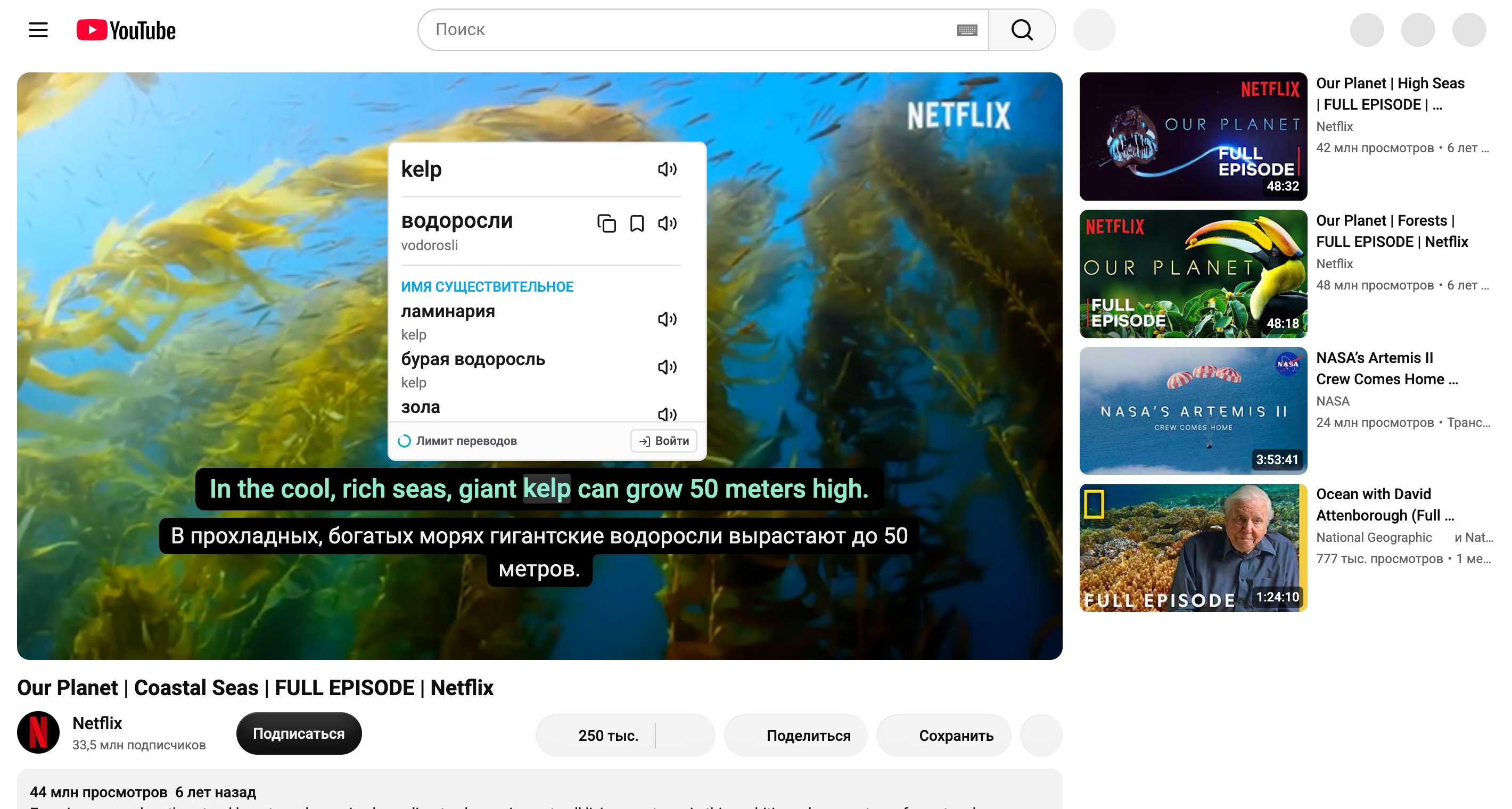
На демонстрационном экране видны английский оригинал и русский перевод. Окно над ними относится к отдельному слову; оно открывается при работе со словом и не должно постоянно занимать экран. Полная настройка есть в инструкции по двойным субтитрам YouTube.
5. Если оригинал есть, а перевода нет
После проверки двойного режима попробуйте другой участок того же ролика и другое видео с английской дорожкой. На YouTube DoubleSubs может использовать доступную русскую дорожку или автоматический перевод. Ошибка загрузки перевода и отсутствие исходных субтитров требуют разных проверок.
Если не переводится отдельное слово, посмотрите на сообщение в окне перевода. При уведомлении о дневной квоте проверьте остаток в аккаунте. Повторная установка расширения не пополняет квоту. Лимит точечных переводов не следует принимать за объяснение любого исчезновения второй строки видео.
Если уведомления о лимите нет, обновите страницу и повторите проверку. Временный сбой получения данных возможен, но обновление не гарантирует исправления. Если на нескольких роликах стабильно остаётся только оригинал, запишите это как отдельный симптом.
6. Исключите конфликт с другим расширением
Временно выключите другие инструменты, которые меняют субтитры или интерфейс YouTube. Обновите страницу с включённым DoubleSubs. Если проблема исчезла, возвращайте расширения по одному и после каждого проверяйте тот же фрагмент.
Для сравнения проверьте встроенные субтитры при полностью отключённых расширениях. Это позволит увидеть, воспроизводится ли проблема на стороне YouTube. Удалять историю браузера, выходить из всех аккаунтов или сбрасывать настройки целиком для первого шага не требуется.
Что сообщить, если проблема осталась
Отправьте через контакты DoubleSubs ссылку на общедоступное видео, время проблемного фрагмента, название и версию браузера. Укажите выбранные языки, режим субтитров и результат проверки без расширения. Если ошибка появляется после перехода к следующему ролику, опишите и этот шаг.
На скриншоте оставьте сам проигрыватель и сообщение об ошибке. Скройте почту и другие личные данные. Описания «оригинал есть, русский перевод пропадает после перехода ко второму видео» обычно достаточно, чтобы начать воспроизведение проблемы; пароли и содержимое аккаунта для этого не нужны.