Как сохранять слова и фразы из субтитров YouTube
В DoubleSubs можно навести курсор на слово в английских субтитрах YouTube, открыть перевод и сохранить его кнопкой закладки. Несколько слов выделяются мышью прямо в исходной строке. Сохранённые выражения попадают в избранный словарь аккаунта, откуда их можно открыть для практики.
Для этого нужен браузер на компьютере с расширением DoubleSubs. Если две строки ещё не настроены, начните с инструкции по субтитрам YouTube. Для перевода слов подходит и режим с одним оригиналом.
Подготовьте аккаунт и языки
Откройте расширение и войдите в свой аккаунт DoubleSubs. Настройка субтитров доступна и без входа, но сохранение слов связано с аккаунтом. Если нажать закладку без авторизации, откроется страница входа.
В разделе «Основные» выберите английский как изучаемый язык и русский как родной. Эти значения задают направление перевода слов из субтитров. Язык интерфейса определяет названия кнопок; менять его ради английского оригинала не нужно.
Откройте веб-приложение DoubleSubs и убедитесь, что доступен ваш избранный словарь. Именно туда расширение отправляет сохранённые пары. Войдите в один аккаунт в расширении и веб-приложении, чтобы затем найти результат.
Переведите слово в исходной строке
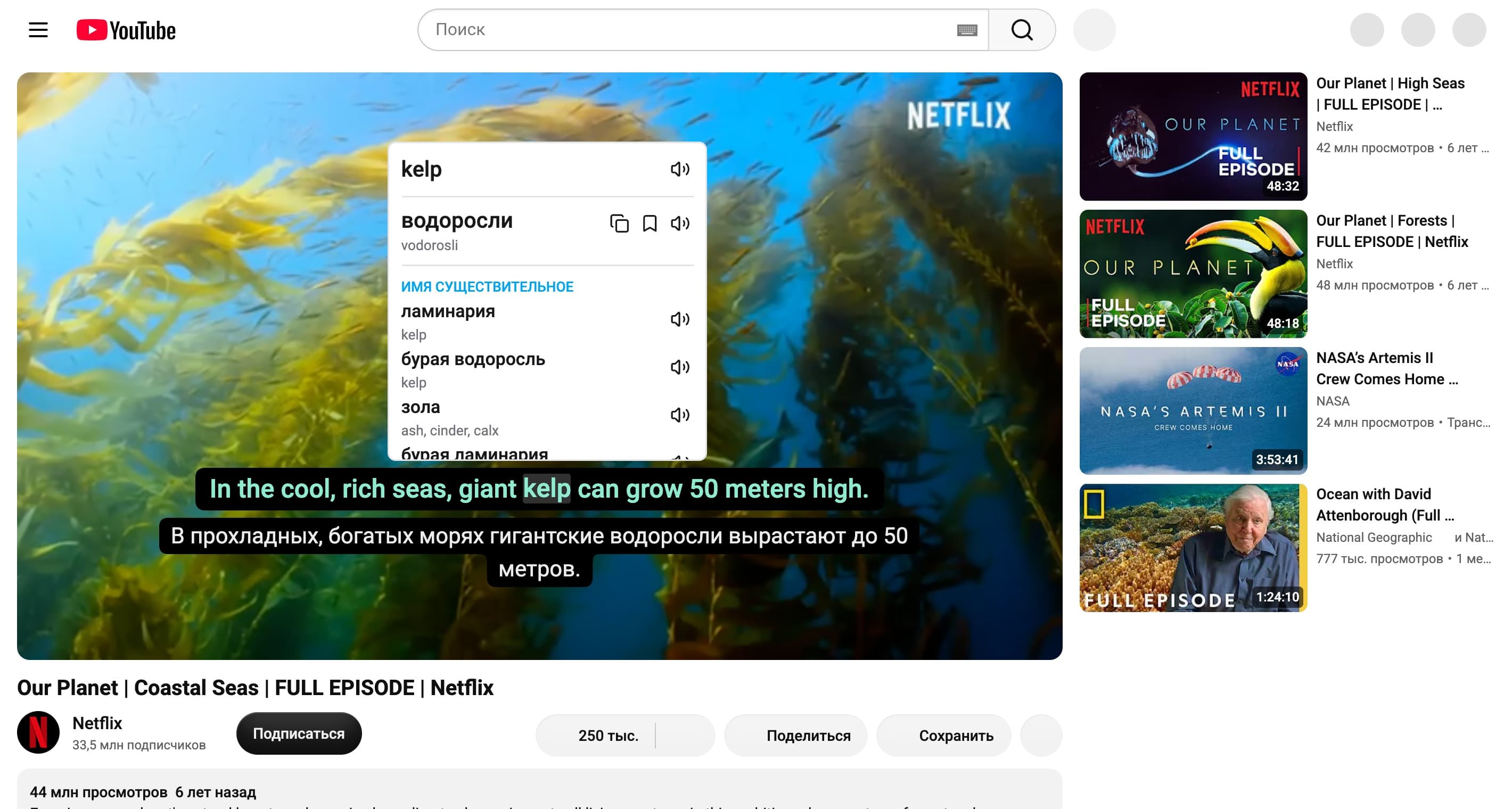
Запустите видео с английскими субтитрами. Для примера подойдёт фрагмент Our Planet: Coastal Seas примерно на 21:48. В нём показаны подводные водоросли. Наведите курсор на слово в английской строке DoubleSubs и задержите его до появления карточки.
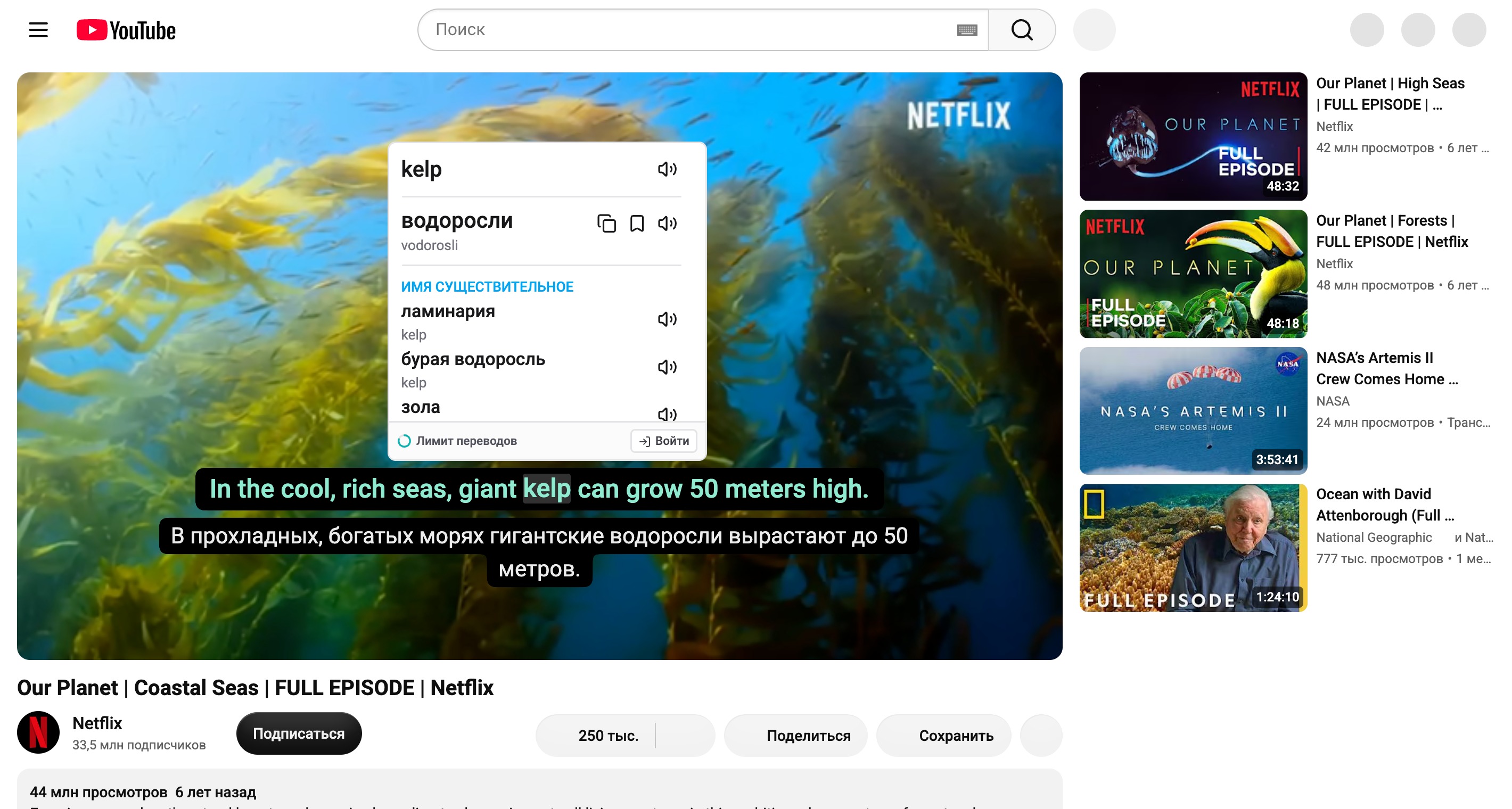
На иллюстрации открыто слово kelp. Среди вариантов есть «водоросли» и «ламинария». Сопоставьте перевод с кадром и соседними словами: для этого фрагмента речь идёт о крупных бурых водорослях. Один изолированный вариант из списка не всегда передаёт нужное значение.
При наведении видео приостанавливается. Переведите указатель на карточку, чтобы прочитать результат и воспользоваться кнопками. Когда уберёте курсор с карточки и субтитров, воспроизведение продолжится. Если хотите спокойно переслушать трудную реплику несколько раз, дополнительно поставьте видео на паузу обычной кнопкой проигрывателя.
Карточка на иллюстрации использует демонстрационные данные интерфейса. Набор вариантов и формулировка перевода в вашем браузере могут отличаться.
Сохраните подходящий перевод
В основном блоке перевода нажмите значок закладки с подсказкой «Сохранить в разговорник». Дождитесь завершения сохранения. У добавленного выражения закладка становится заполненной, а её подсказка меняется на «Удалить из разговорника».
Повторное нажатие удаляет сохранённую пару. Если вы хотите проверить результат, лучше откройте словарь, чем нажимайте закладку ещё раз.
Перевод и сохранение требуют успешного ответа сервиса. Если карточка показывает сообщение об ошибке, требование входа или исчерпанном лимите переводов, сначала разберитесь с этим сообщением. Пустую карточку сохранить как готовую пару не получится. Текущий остаток переводов смотрите в интерфейсе DoubleSubs.
Когда выделять несколько слов
Чтобы перевести выражение, зажмите кнопку мыши на первом слове исходной строки, проведите до последнего и отпустите. Карточка откроется для выделенного отрезка. Делайте это на английской строке DoubleSubs: русская строка показывает перевод целиком и не предназначена для такого разбора.
В том же фрагменте можно разобрать несколько коротких сочетаний:
| Выражение | Что в нём заметить |
|---|---|
| giant kelp | Giant уточняет, о каких водорослях говорится. Это вариант для словаря по природе, если тема вам нужна. |
| can grow | Сочетание связывает возможность с ростом. В данном контексте grow означает «расти». |
| meters high | Так в реплике указывается высота. Полезно сохранить окружающую числовую конструкцию, если хотите использовать её самостоятельно. |
Эти сочетания относятся к английской реплике на показанном кадре. Русские пояснения помогают разобрать употребление; они не обещают дословный результат автоматического перевода.
Если перевод короткого выделения выглядит странно, расширьте его до осмысленного отрезка. Например, слово high без контекста не показывает, идёт ли речь о высоте объекта или другом значении. После перевода вернитесь к звуку и проверьте, что границы выражения совпали с тем, что говорит рассказчик.
Найдите выражение и повторите его
Откройте в веб-приложении раздел «Словари», затем «Избранное». Найдите только что сохранённый текст. Проверьте обе колонки: исходное выражение и перевод. Если словарь уже большой, воспользуйтесь поиском.
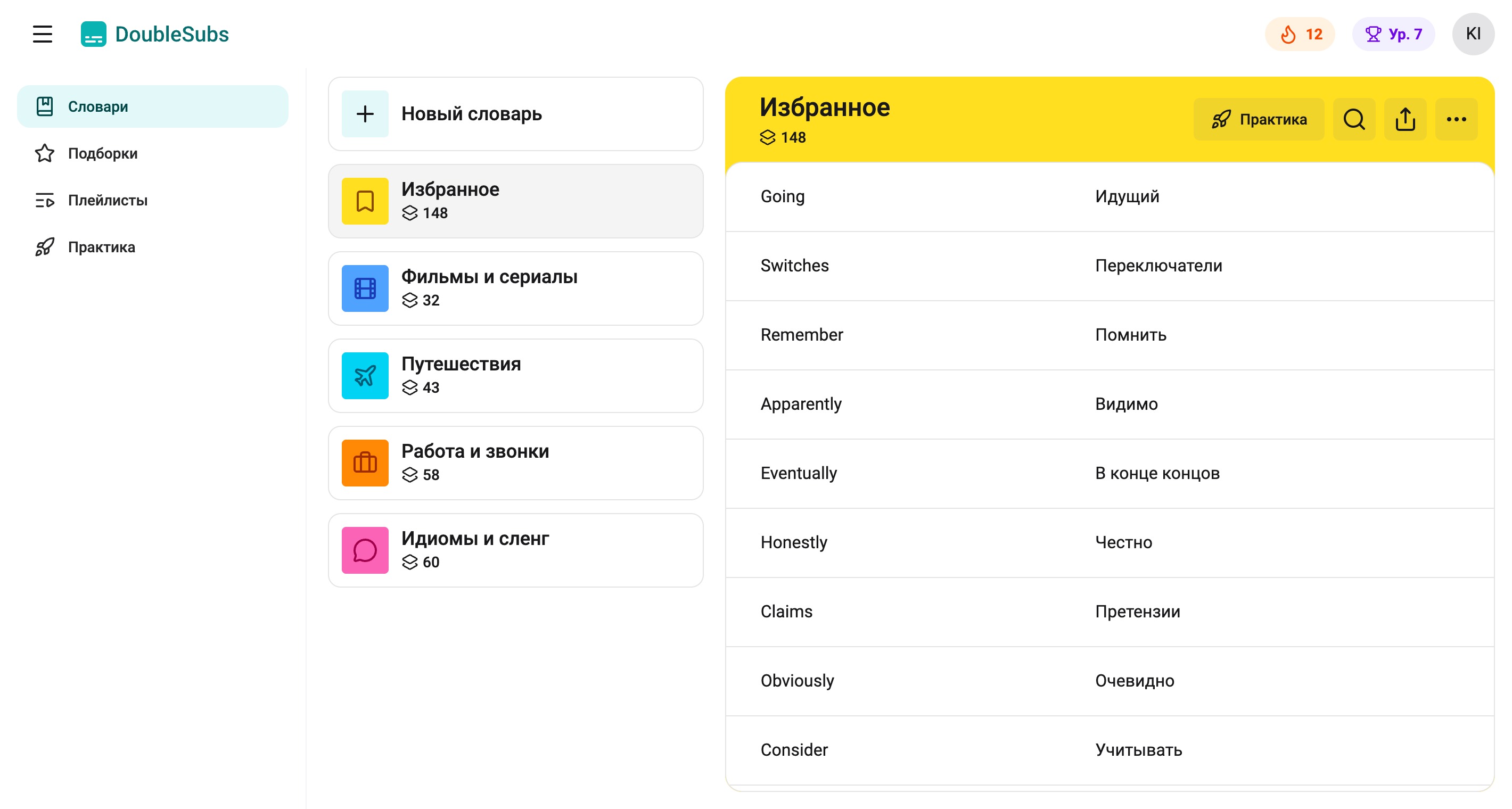
На демонстрационном экране показан словарь с примерами, а не результат сохранения слова kelp. В своём аккаунте проверьте именно ту пару, которую добавили из видео. Кнопка «Практика» в открытом словаре ведёт к занятиям с его содержимым.
Перед тренировкой попробуйте восстановить выражение по памяти. Затем переслушайте исходную реплику и придумайте собственную фразу с тем же сочетанием. Собственный пример можно проговорить вслух или записать рядом в личных заметках; для этого не требуется сохранять каждое предложение ролика.
Какие слова оставлять в словаре
Начните с небольшого числа выражений, к которым действительно вернётесь. Для следующего путешествия пригодится бытовая лексика; для документального кино о море уместны названия животных и природных явлений. Редкое слово kelp можно пропустить, если тема вам не нужна, и уделить время знакомому слову в новом сочетании.
Сохраняйте выражение целиком, когда отдельное слово теряет смысл, например у фразового глагола или устойчивого сочетания. Очень длинную реплику сначала сократите до части, которую сможете узнать и употребить. Перед сохранением сверяйте автоматические субтитры с речью: YouTube предупреждает об ошибках распознавания.
После просмотра откройте словарь ещё раз и проверьте, что можете объяснить выбранные выражения без русского текста. Если не получается вспомнить ситуацию, вернитесь к видео по сохранённой в браузере ссылке и прослушайте фрагмент заново.