Как смотреть Netflix с английскими и русскими субтитрами одновременно
Для английских и русских субтитров одновременно на Netflix понадобятся DoubleSubs в браузере на компьютере и две доступные дорожки у выбранного фильма или серии. В DoubleSubs нужно задать английский как изучаемый язык, русский как родной и включить двойной режим.
На Netflix расширение использует готовые субтитры сервиса. Если русской дорожки нет, DoubleSubs не добавит её автоматическим переводом. Поэтому начинать стоит с проверки языков конкретной серии.
Проверьте фильм до настройки расширения
Откройте Netflix в браузере, начните воспроизведение и вызовите меню «Аудио и субтитры» (Audio & Subtitles). Убедитесь, что доступны английская аудиодорожка, английские субтитры и русские субтитры. Netflix описывает выбор языков в своей справке.
Не нужно пытаться одновременно отметить два языка в обычном меню Netflix. Там вы проверяете доступные дорожки и выбираете звук. Две строки выводит DoubleSubs.
Языки могут различаться между сезонами и даже отдельными сериями. Netflix связывает их доступность с местоположением, предпочтениями профиля, конкретным материалом, устройством и лицензионными условиями. Если нужного языка нет, проверьте языковые предпочтения профиля или найдите другой материал через каталог по языку субтитров. Подробнее об ограничениях написано в справке Netflix.
Установите и настройте DoubleSubs
- На странице DoubleSubs нажмите кнопку установки для браузера и завершите установку в магазине расширений.
- В меню расширений браузера откройте DoubleSubs, затем «Настройки» со значком шестерёнки.
- В разделе «Основные» выберите английский в поле «Изучаемый язык», русский в поле «Родной язык». При необходимости переключите «Язык интерфейса» на русский.
- В разделе «Субтитры» включите «Субтитры в видео».
- В поле «Режим субтитров» выберите «Двойные субтитры (оригинал + перевод)».
- Обновите страницу Netflix, если открыли её до установки расширения. Запустите серию заново.
Расширение должно быть установлено в том профиле браузера, где открыт Netflix. Вход в DoubleSubs для локального выбора языков не обязателен. Доступ к самому Netflix и выбранному материалу нужен отдельно: расширение не заменяет подписку и не открывает недоступные фильмы.
Пример: серия Our Planet
Официальный трейлер Our Planet с канала Netflix. Он поможет оценить тему и голос рассказчика перед выбором серии.
У сериала Our Planet на Netflix есть серия Coastal Seas в первом сезоне. Её можно использовать для проверки настроек, если она доступна в вашем аккаунте. Наличие именно русских и английских субтитров проверьте в меню этой серии: публичная страница сериала не гарантирует нужную пару для любого региона.
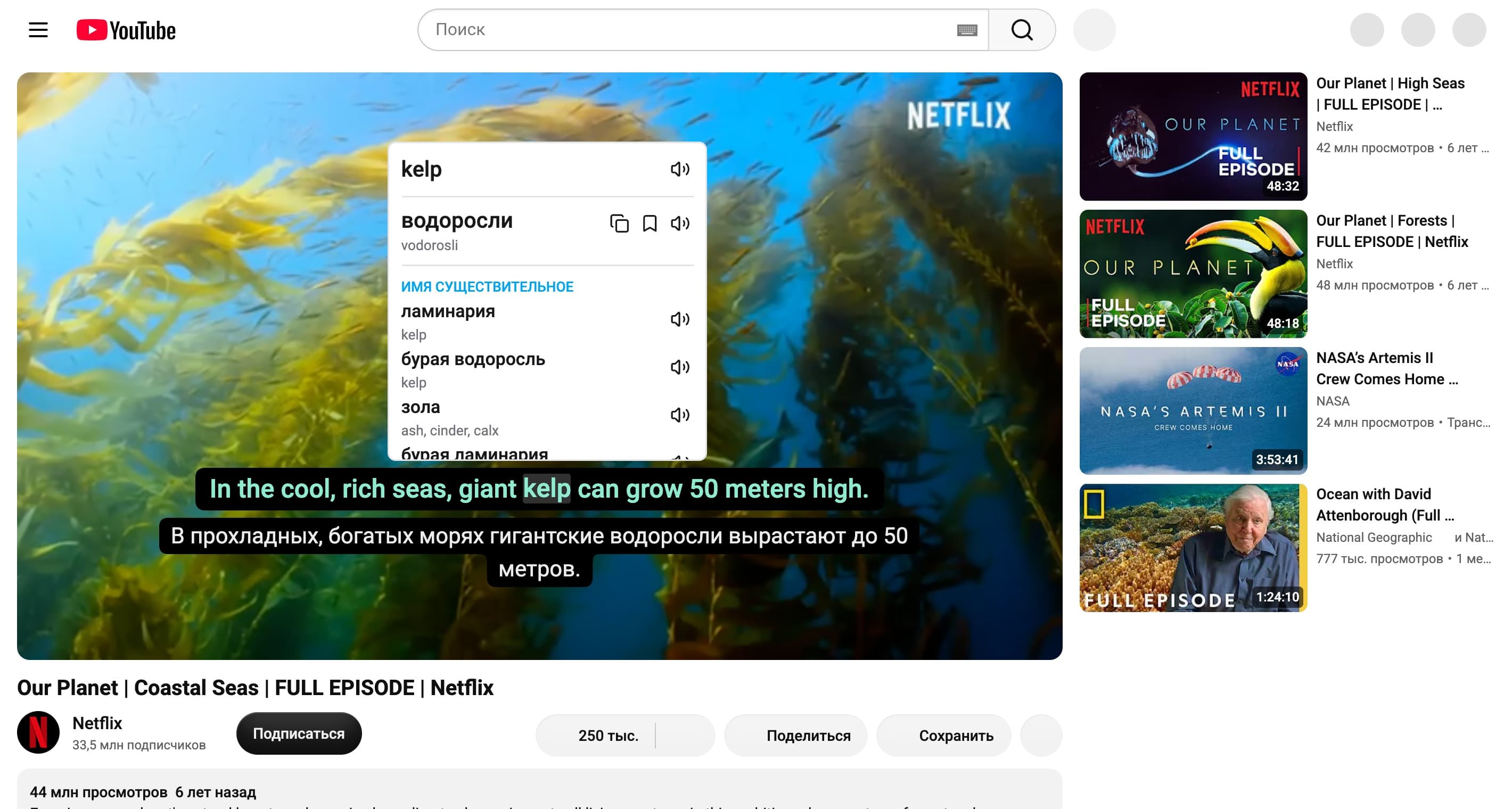
Откройте серию и выберите английское аудио. Вернитесь к воспроизведению с настройками DoubleSubs «английский / русский». Дождитесь реплики рассказчика: в паузах без речи текст не должен оставаться на экране только ради двух строк.
Если обе дорожки доступны расширению, сверху появится английский текст, снизу русский. Надпись «Двойные субтитры ВКЛ» на панели DoubleSubs показывает выбранный режим. Она сама по себе не подтверждает наличие обеих дорожек: это проверяется по тексту во время речи.
Для первого просмотра возьмите небольшой фрагмент. Остановитесь после нескольких реплик и проверьте, удаётся ли связать английский текст с услышанным. У документального рассказа может быть много названий животных и природных явлений. Если приходится переводить почти каждое слово, выберите более знакомую тему или сократите фрагмент.
Почему русский перевод отличается от английской реплики
Две дорожки могут передавать одну мысль разными словами. Переводчик сокращает длинную реплику, меняет порядок слов и выбирает выражение, которое понятно зрителю по-русски. Поэтому не стоит искать строгое соответствие каждому английскому слову во второй строке.
Субтитры к дубляжу тоже могут расходиться с английской озвучкой. Для работы с английским оригиналом сначала выберите английское аудио, затем сопоставляйте его с английской строкой. Русская помогает проверить смысл.
Если вам нужно разобрать отдельное слово, наведите курсор на него в исходной строке DoubleSubs. Для выражения выделите несколько соседних слов. Всплывающий перевод слова представляет отдельную подсказку и может формулироваться иначе, чем русская дорожка Netflix.
Что проверить при проблемах
Если видна только английская строка, откройте настройки и убедитесь, что выбран двойной режим. Затем проверьте русские субтитры в самом Netflix. Отсутствующую дорожку нельзя включить настройкой размера или языка интерфейса DoubleSubs.
Если нет ни одной строки, дождитесь места с речью и проверьте обычные английские субтитры Netflix. Обновите страницу, убедитесь, что расширение включено и браузер разрешает ему работать на netflix.com. Повторите проверку на другой серии с нужными языками.
Когда на экране накладываются несколько комплектов текста, проверьте собственные субтитры проигрывателя и другие расширения. Временно отключите конкурирующие расширения для субтитров, чтобы проверить DoubleSubs отдельно. После этого можно возвращать их по одному.
Изменения проигрывателя Netflix могут влиять на работу расширения. Наличие дорожки в меню сервиса ещё не гарантирует, что DoubleSubs сможет получить её в каждой ситуации. Если обычные субтитры работают, а DoubleSubs не показывает их и после повторного запуска, для просмотра пока используйте доступный режим Netflix.
Подойдёт ли способ для телефона и телевизора
Эта инструкция работает для сайта Netflix в браузере на компьютере с установленным расширением. Настройки DoubleSubs не добавляют две строки в мобильное приложение Netflix, приложение Smart TV или скачанные серии внутри приложения.
Для самостоятельного повторения просмотренного фрагмента переключите DoubleSubs на «Одни субтитры (только оригинал)». Если предпочитаете бесплатные видео в браузере, начните с инструкции по двойным субтитрам YouTube. Слова из исходной строки можно разбирать так же, как в руководстве по сохранению выражений из субтитров.