Как включить двойные субтитры на YouTube
Чтобы смотреть YouTube с английскими и русскими субтитрами одновременно, установите DoubleSubs в браузере на компьютере. В настройках выберите английский как изучаемый язык, русский как родной и включите двойной режим. У видео должна быть исходная английская дорожка субтитров.
Инструкция относится к сайту youtube.com в браузере с расширением. В мобильном приложении YouTube и приложении на телевизоре эти настройки DoubleSubs не появятся.
Что проверить до установки
Откройте нужное видео и посмотрите, есть ли в проигрывателе кнопка CC. Затем откройте шестерёнку YouTube и раздел «Субтитры». Для занятий английским ищите английскую дорожку. Подойдёт и автоматическая, но её текст нужно сверять с речью. Справка YouTube описывает включение обычных субтитров.
Наличие русского перевода в меню самого YouTube не заменяет исходную английскую дорожку. DoubleSubs показывает оригинал на изучаемом языке и вторую строку на родном. Если английского текста нет, расширение не создаст расшифровку любого ролика самостоятельно.
Для первого запуска удобно взять видео, где один человек говорит разборчиво, а содержание знакомо. Музыкальные клипы и разговор нескольких людей в шумном помещении усложняют проверку: непонятно, ошиблось распознавание или вы просто не расслышали фразу.
Установите DoubleSubs и задайте языки
- Перейдите на страницу DoubleSubs и воспользуйтесь кнопкой установки для браузера. Подтвердите установку в открывшемся магазине расширений.
- Откройте меню расширений браузера и найдите DoubleSubs. При желании закрепите его значок на панели, чтобы настройки оставались под рукой.
- Откройте DoubleSubs и перейдите в «Настройки» через значок шестерёнки.
- В разделе «Основные» установите «Изучаемый язык»: английский, «Родной язык»: русский. Поле «Язык интерфейса» меняет названия элементов DoubleSubs. Оно не задаёт язык второй строки субтитров.
- Перейдите в раздел «Субтитры». Включите «Субтитры в видео» и выберите «Двойные субтитры (оригинал + перевод)» в поле «Режим субтитров».
Эти настройки можно задать без входа в аккаунт. Если страница YouTube была открыта до установки расширения, обновите её. Проверяйте видео в том же профиле браузера, в котором установили DoubleSubs.
Проверьте две строки на конкретном видео
Для примера откройте Our Planet: Coastal Seas на канале Netflix. Ссылка ведёт к фрагменту примерно на 21:48, с подводным лесом водорослей. Проверьте доступность английских субтитров в своём проигрывателе и запустите видео.
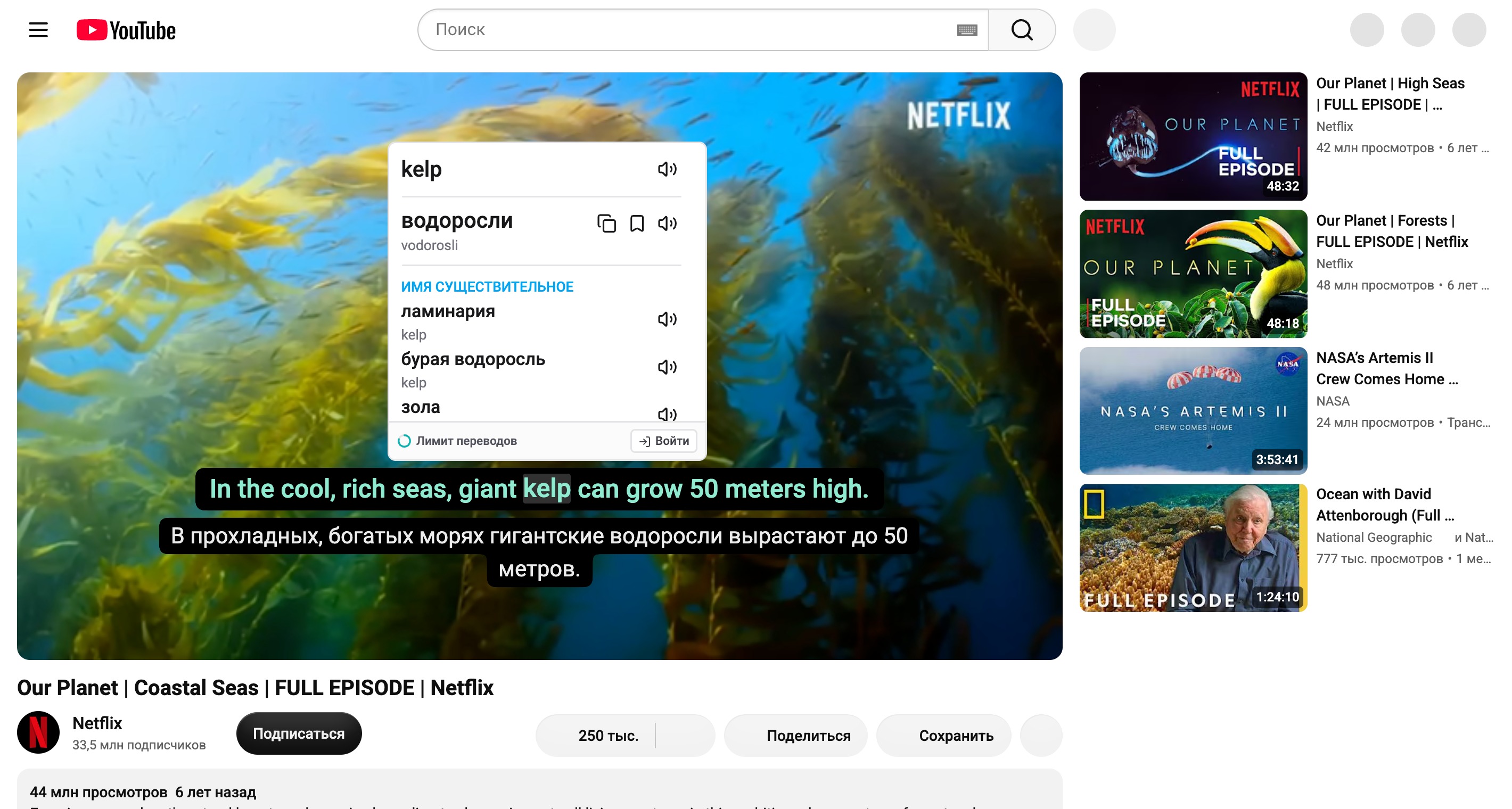
На демонстрационном экране показаны две строки DoubleSubs. Английский оригинал расположен сверху, русский перевод снизу. Всплывающая карточка появляется при наведении на слово в оригинале; здесь выбран kelp, то есть ламинария или крупные бурые водоросли. Это иллюстрация интерфейса с демонстрационными данными, поэтому конкретный перевод в вашем браузере может отличаться.
Наведите курсор на английскую строку. Видео приостанавливается, чтобы вы успели прочитать реплику и открыть перевод слова. Уведите курсор с субтитров и карточки, когда будете готовы продолжить. Для целого выражения проведите мышью по нескольким словам в исходной строке.
Настройте размер и режим
В разделе «Субтитры» можно изменить размер текста и цвет оригинала. По умолчанию оригинал крупнее перевода. Переключатель «Одинаковый размер оригинала и перевода» делает обе строки одного размера. Проверьте настройку на длинной реплике: она лучше показывает, хватает ли места на экране.
На панели DoubleSubs у видео можно переключать состояния. Надпись «Двойные субтитры ВКЛ» соответствует двум строкам, «Одни субтитры ВКЛ» оставляет оригинал, а «ВЫКЛ» скрывает субтитры расширения. Для повторного просмотра знакомого фрагмента попробуйте один оригинал.
Если второй строки нет
Сначала проверьте режим DoubleSubs. Включённые субтитры и двойной режим нужны одновременно. Если оригинал виден, а перевод отсутствует, смена цвета или размера текста не решит проблему с получением второй дорожки.
Затем сверьте языки: английский должен стоять в поле изучаемого языка, русский в поле родного. Проверьте аудио самого видео. У ролика с несколькими звуковыми дорожками YouTube может воспроизводить русскую озвучку. Для занятия выберите английскую.
Если субтитров нет вообще, временно проверьте обычные субтитры YouTube. Найдите другое видео с английской дорожкой и повторите запуск. Когда расширение работает на другом ролике, искать причину стоит в дорожках первого видео. Если панель DoubleSubs нигде не появляется, проверьте в браузере, включено ли расширение и разрешена ли ему работа на youtube.com, затем обновите страницу.
При нескольких установленных расширениях для субтитров временно отключите остальные и повторите проверку. Возвращайте их по одному: так будет понятно, влияет ли какое-то из них на проигрыватель.
Как читать перевод с пользой
Сначала слушайте реплику и читайте английскую строку. Русскую используйте, если теряется смысл. После короткого фрагмента вернитесь к одной непонятной реплике, прослушайте её и проверьте выражение целиком.
Автоматическое распознавание иногда путает слова из-за акцента и постороннего шума. На это прямо указывает справка YouTube об автоматических субтитрах. Если текст расходится с тем, что вы слышите, не заучивайте сомнительную формулировку.
Полезное выражение можно оставить для повторения. Следующий шаг разобран в инструкции как сохранять слова и фразы из YouTube. Для просмотра сериалов понадобится отдельная настройка двойных субтитров на Netflix: там доступность второй строки зависит от дорожек самого сервиса.