Альтернативы Language Reactor для YouTube и Netflix: что выбрать
Если вы ищете альтернативу Language Reactor, попробуйте DoubleSubs на одном привычном видео. Расширение показывает оригинал и перевод на YouTube и Netflix, помогает разбирать незнакомые слова и сохраняет их в словарь для повторения. Выражения из статей можно добавлять туда же.
Материал опубликован в блоге разработчиков DoubleSubs. Возможности конкурентов сверены с официальной документацией 26 октября 2026 года; сравнительный тест всех расширений мы не проводили.
Смотрите видео с оригиналом и переводом
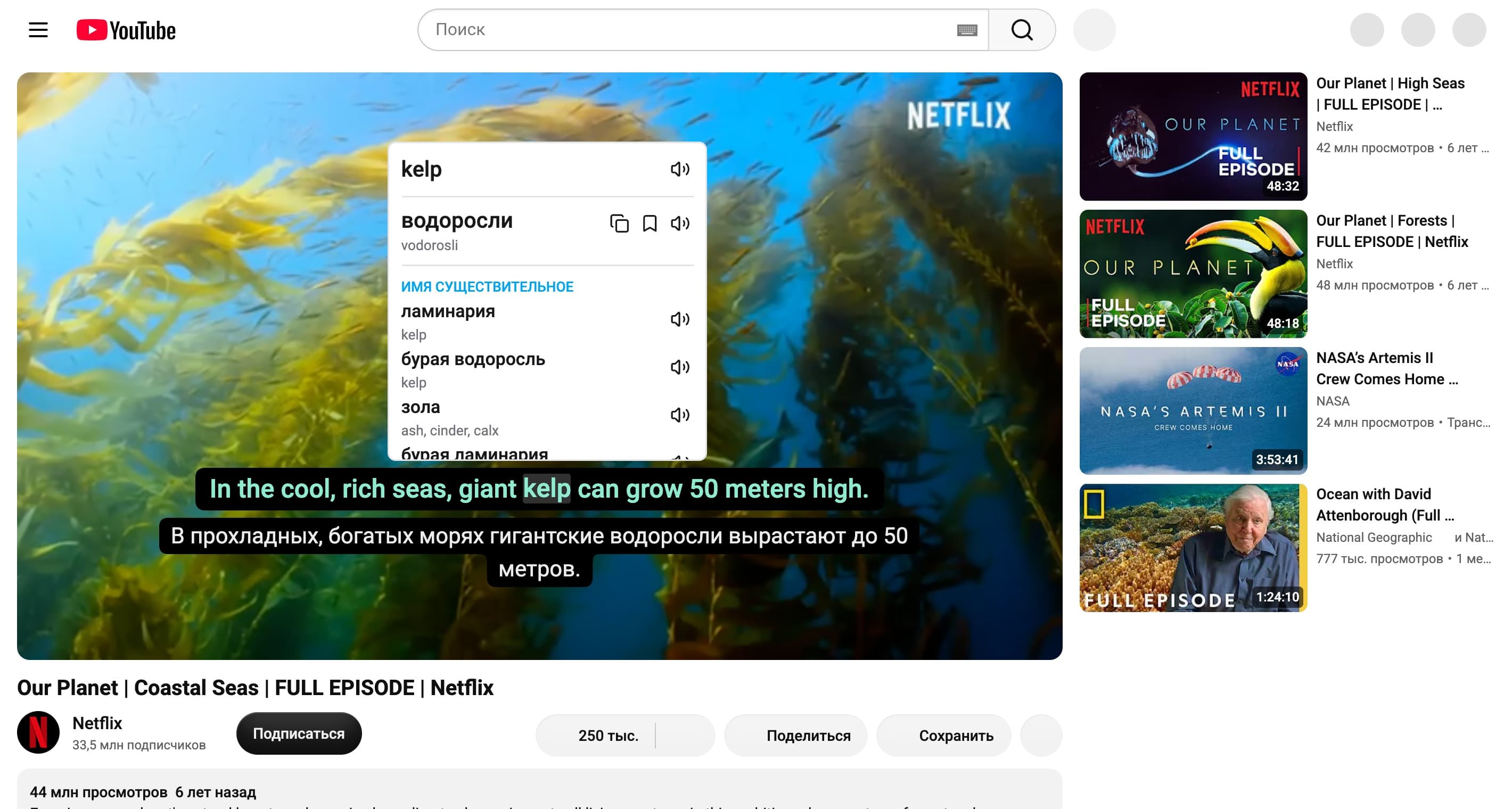
Включите в DoubleSubs английский как изучаемый язык, русский как родной, затем выберите «Двойные субтитры (оригинал + перевод)». Английская строка поможет следить за формулировками, русская подскажет смысл трудной реплики. Если перевод уже не нужен, переключитесь на «Одни субтитры (только оригинал)».
На YouTube нужна исходная дорожка на изучаемом языке. Для первого запуска выберите знакомый ролик, в котором английские субтитры доступны в самом проигрывателе. Установку и настройки мы показали в отдельной инструкции для YouTube.
На Netflix DoubleSubs использует дорожки самого сервиса. Проверьте английские и русские субтитры у выбранной серии: отсутствующий язык расширение не добавляет. Способ рассчитан на сайт в браузере на компьютере. Подробности есть в инструкции для Netflix.
Сохраняйте слова во время просмотра
Когда встретилось незнакомое слово, наведите на него курсор в исходной строке. Откройте перевод и сохраните подходящее значение в словарь. Для выражения выделите несколько соседних слов: get back to someone удобнее разбирать целиком, чем пытаться собрать смысл из отдельных get и back.
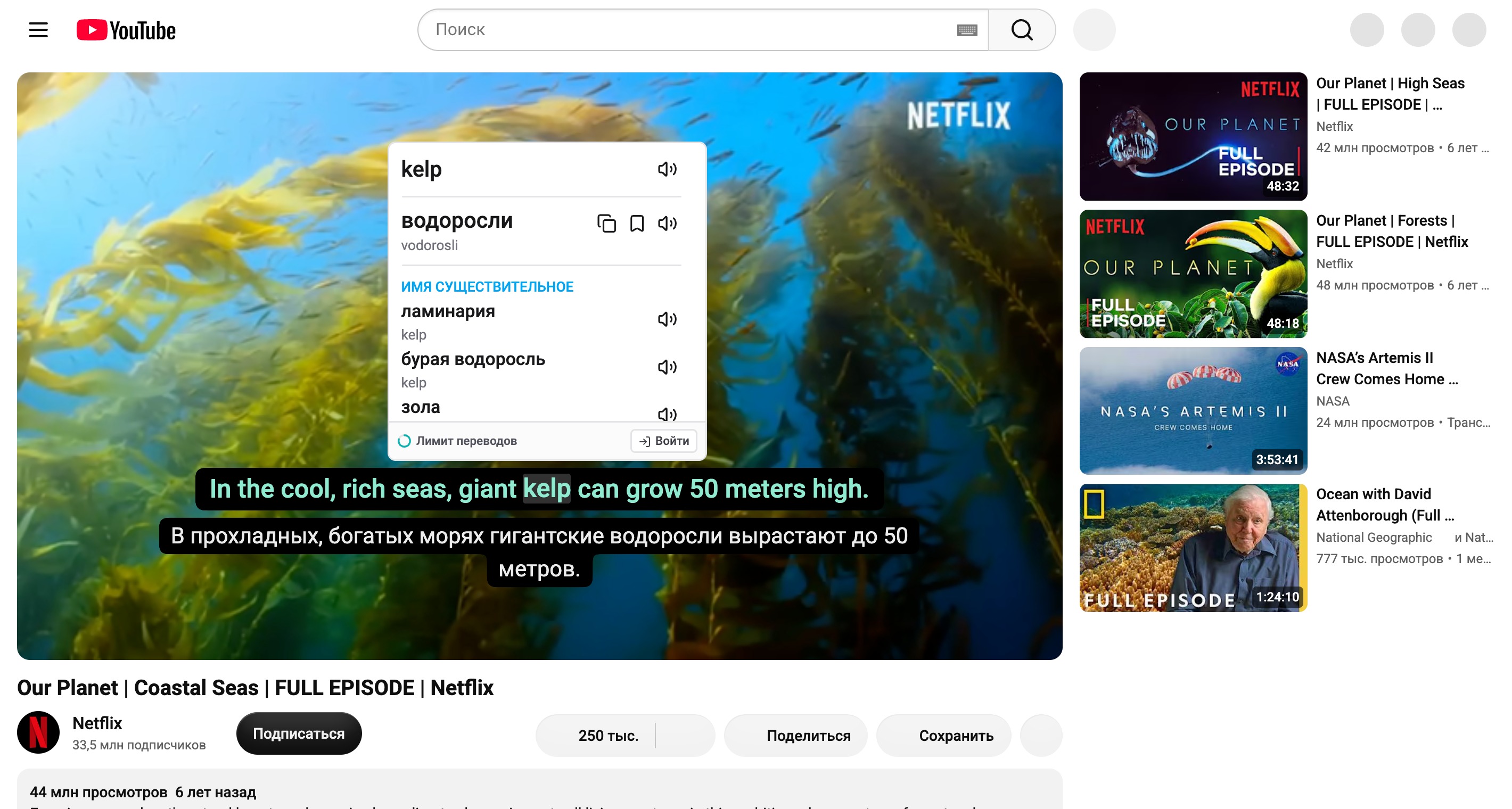
На демонстрационном экране открыто слово kelp. Варианты перевода помогают выбрать значение для конкретной реплики. Если автоматический перевод выглядит странно, прослушайте её ещё раз и проверьте соседние строки, прежде чем сохранять.
Чтобы словарь не разрастался быстрее, чем вы успеваете повторять, начните с нескольких выражений за просмотр. Выбирайте те, которые нужны для вашего разговора: ответить коллеге, рассказать о выходных или уточнить планы. Порядок сохранения разобран в руководстве по словам и фразам из YouTube.
Собирайте выражения из видео и статей в одном месте
DoubleSubs пригодится и после закрытия проигрывателя. Выделите слово или фразу в тексте обычной веб-страницы, откройте перевод и сохраните выражение в словарь. Так можно продолжить тему видео: посмотреть ролик о путешествии, затем прочитать описание маршрута и добавить нужные слова из обоих материалов.
Поддержка текстового выделения зависит от страницы. Скан документа или текст внутри изображения требует другого способа работы. Пример с обычной статьёй и ограничения разных страниц есть в инструкции по переводу выделенного текста.
Возвращайтесь к сохранённому в практике
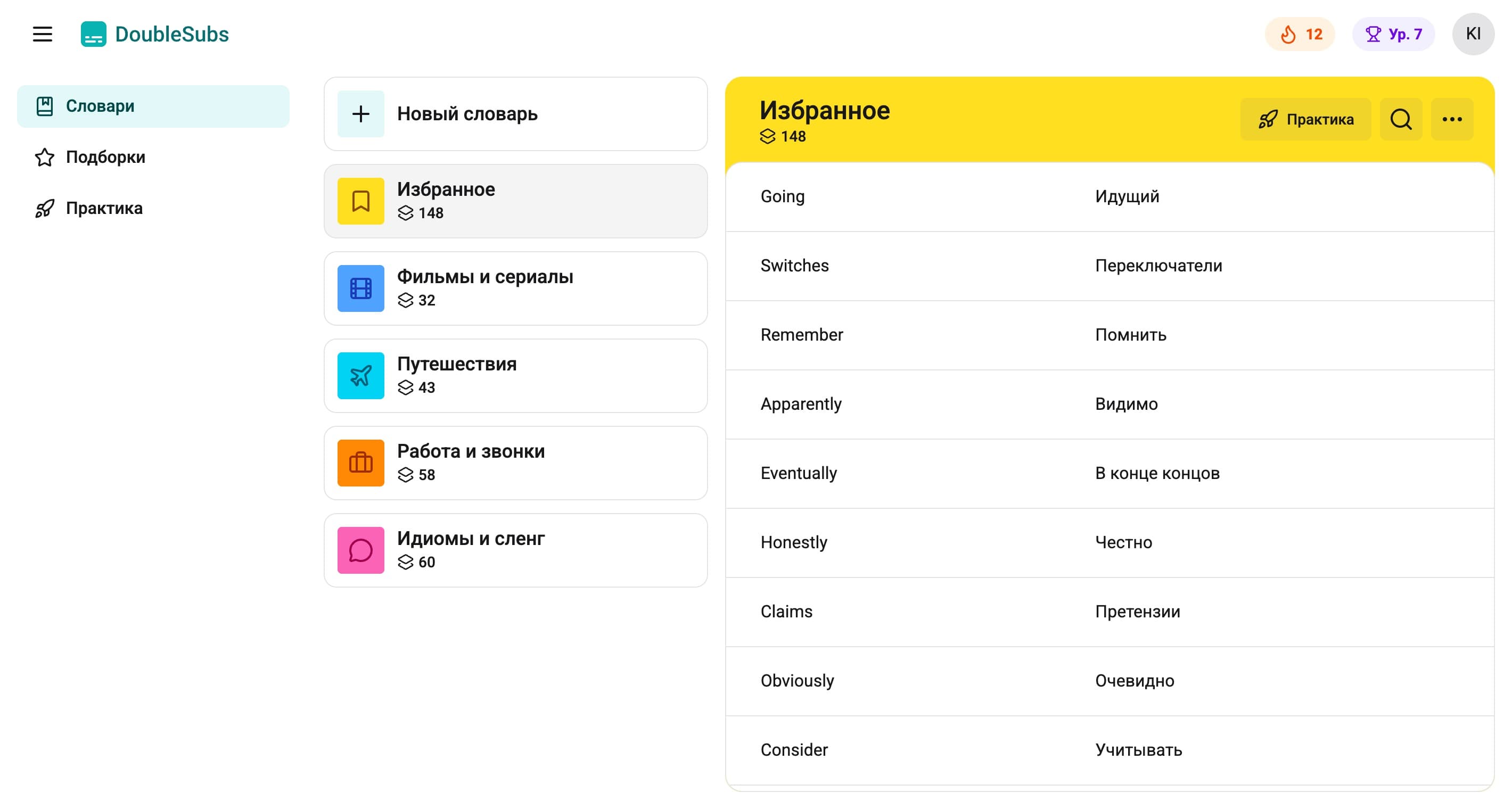
Откройте свой словарь в веб-приложении DoubleSubs. Для повторения доступны карточки, тест с выбором ответа, сопоставление пар и ввод перевода. Можно сначала проверить, узнаёте ли вы выражение, затем попробовать вспомнить его без предложенных вариантов.
После упражнения вернитесь к сцене, где встретили фразу. Попробуйте узнать её на слух и придумать собственный пример. Для такого занятия достаточно короткого отрывка; весь ролик разбирать не обязательно. Готовый распорядок есть в занятии по YouTube на 15 минут.
Бесплатный доступ имеет ограничения на точечные переводы и практику. Остаток квоты отображается в интерфейсе аккаунта. Plus расширяет эти возможности и позволяет менять объём тренировок; сумму и период списания смотрите на странице тарифов DoubleSubs. Квота перевода отдельных слов не означает ограничение на число просмотренных строк субтитров.
Что предлагают другие расширения
При переходе с другого сервиса сверьте функции, которыми вы уже пользуетесь. Например, если накопили карточки в Anki, проверьте удобный для вас способ дальнейшего повторения. Двойные субтитры сами по себе не описывают весь учебный процесс.
| Сервис | Основной сценарий | Что проверить в тарифе |
|---|---|---|
| DoubleSubs | YouTube и Netflix, перевод выделения, общий словарь и практика | Квоты точечных переводов и занятий, возможности Plus |
| Language Reactor | YouTube и Netflix, PhrasePump, экспорт в Anki | Сохранение во всех разделах и дополнительные функции Netflix относятся к Pro |
| Trancy | Двойные субтитры, словарь и учебные инструменты | В бесплатном плане указаны 100 сохранённых слов и 50 предложений |
| Immersive Translate | Перевод страниц, документов и субтитров | Выбранный движок, квоты и условия генерации субтитров |
У Language Reactor условия описаны на странице Pro, у Trancy на странице тарифов. Для Immersive Translate отдельно проверьте перевод видео и стоимость выбранного плана. Перевод готовой дорожки и распознавание видео без субтитров могут иметь разные условия.
Попробуйте DoubleSubs на своём видео
Установите DoubleSubs и откройте ролик с английскими субтитрами. Если в браузере есть другое расширение для субтитров, временно выключите его, чтобы панели не перекрывали друг друга. Включите двойной режим, переведите одну полезную фразу и сохраните её.
Затем откройте словарь и запустите практику с сохранёнными выражениями. После первого занятия будет проще решить, подходит ли вам такой порядок работы и нужны ли возможности Plus.